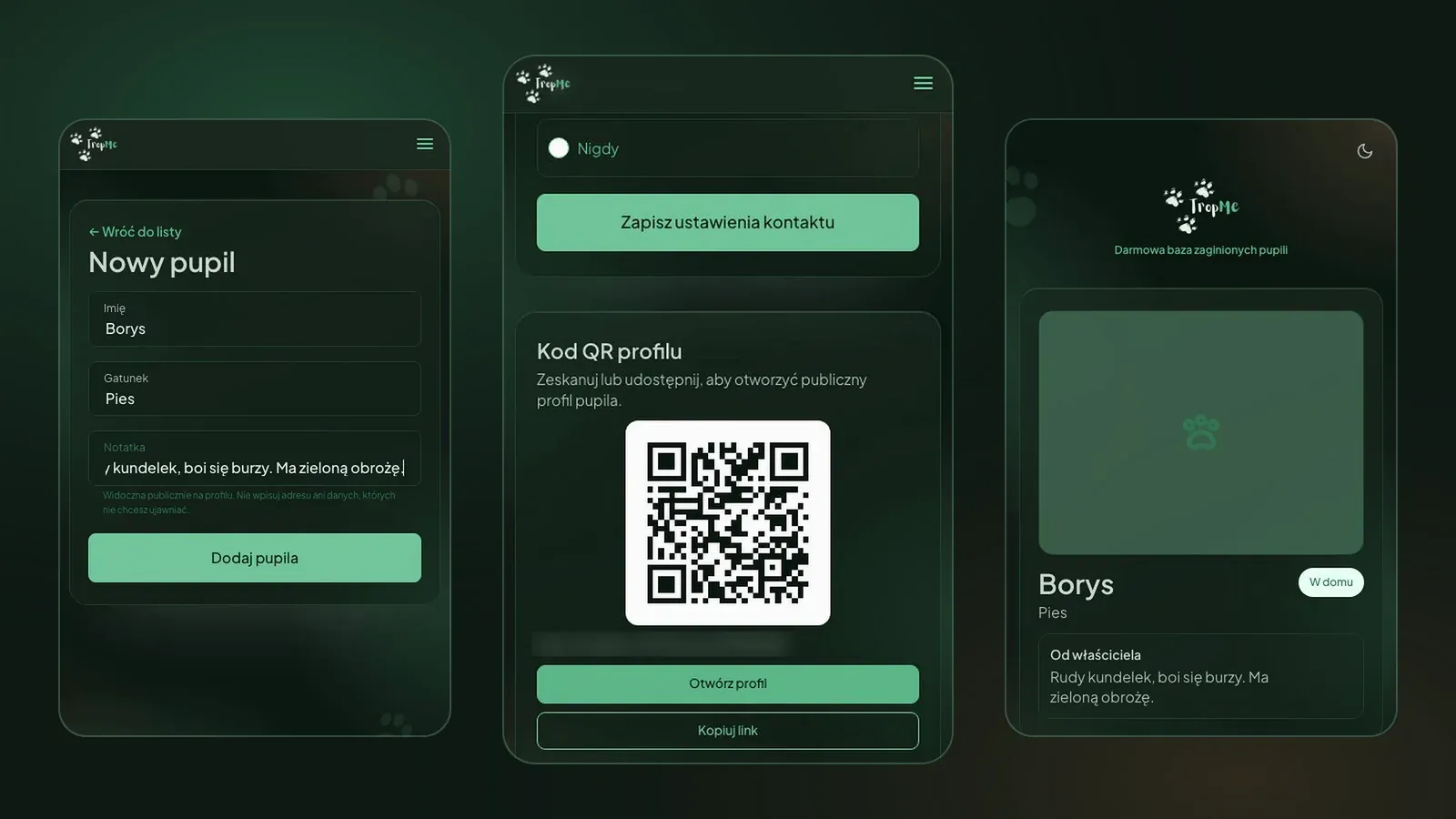
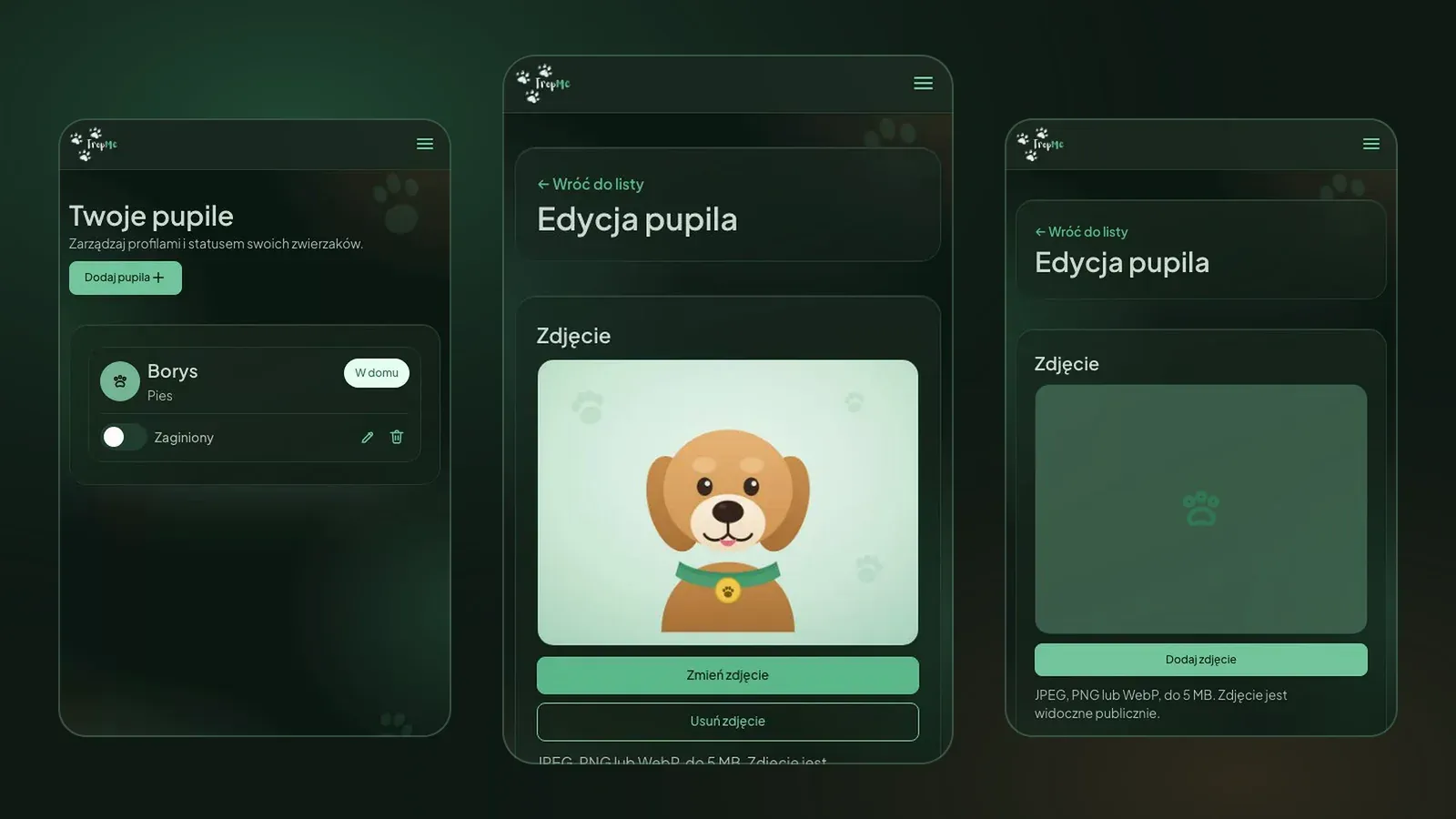
Zdjęcie to pierwsze, co zobaczy znalazca po zeskanowaniu kodu QR z obroży — i najszybszy sposób, żeby upewnić się, że trzyma właśnie Twojego psa lub kota. W TropMe dodasz je w kilka sekund, prosto z galerii telefonu.
Jeśli Twój pupil nie ma jeszcze profilu, zacznij od poradnika Kod QR dla psa i kota — jak zrobić profil pupila.
Krok 1. Otwórz edycję pupila
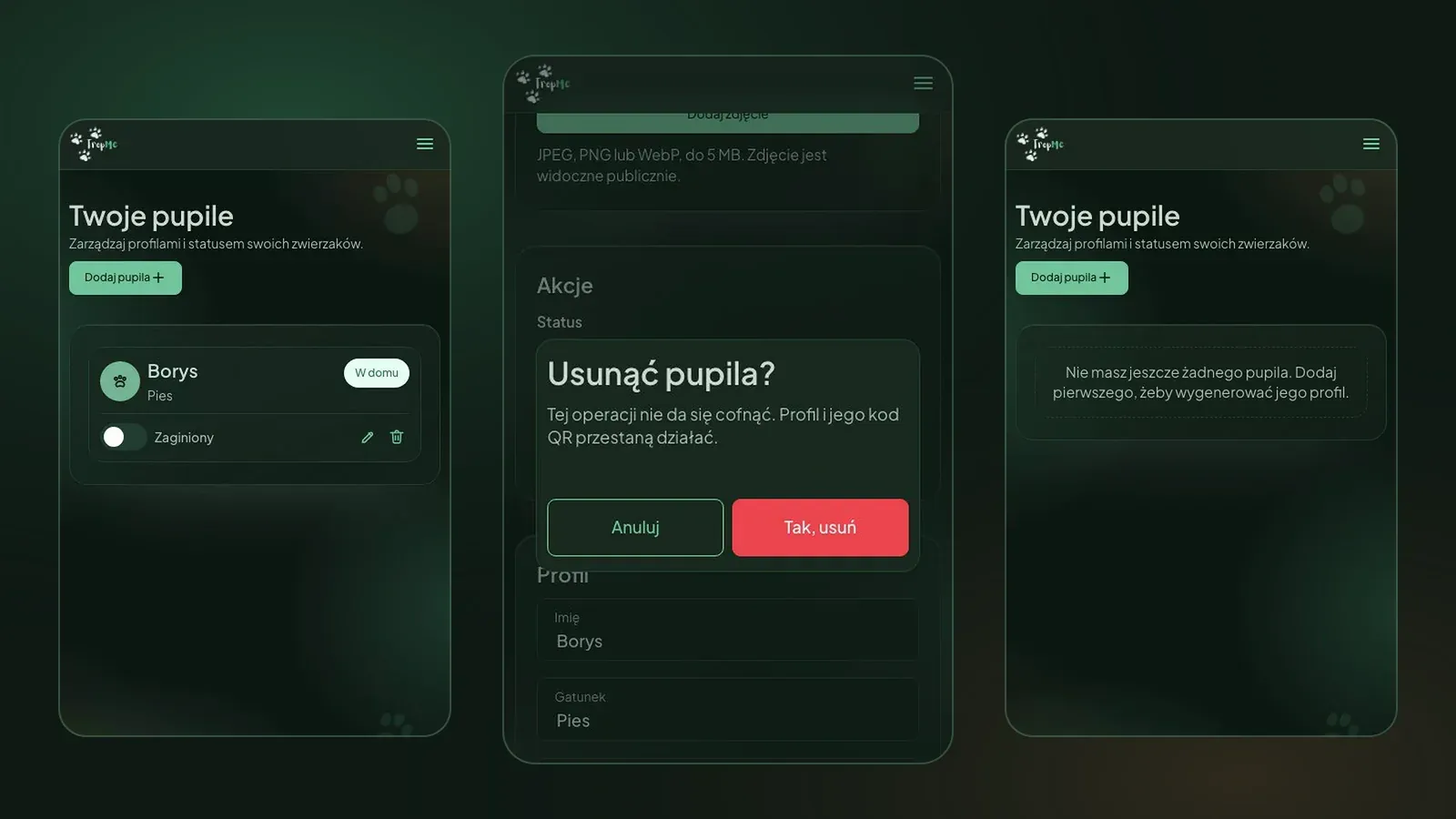
W menu wybierz Pupile. Na karcie zwierzaka kliknij ikonę ołówka — Edytuj.
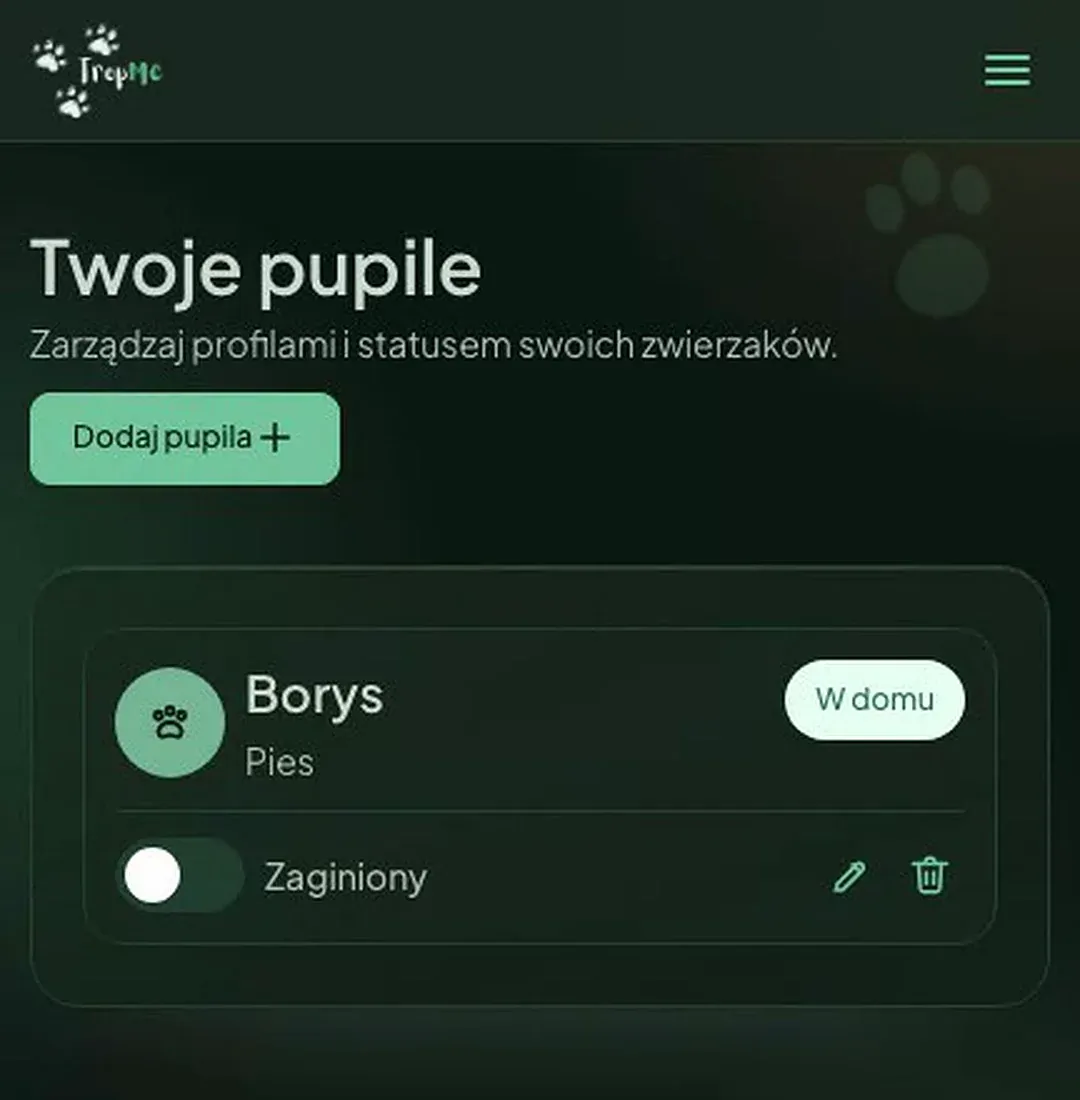
Krok 2. Kliknij „Dodaj zdjęcie”
Sekcja „Zdjęcie” jest na samej górze edycji. Dopóki nie ma zdjęcia, widać w niej tylko szare pole z symbolem łapki. Kliknij „Dodaj zdjęcie” i wybierz plik z galerii telefonu albo z dysku komputera.
Obsługiwane są pliki JPEG, PNG i WebP o rozmiarze do 5 MB — zwykłe zdjęcie z telefonu spełnia te warunki bez żadnej obróbki.
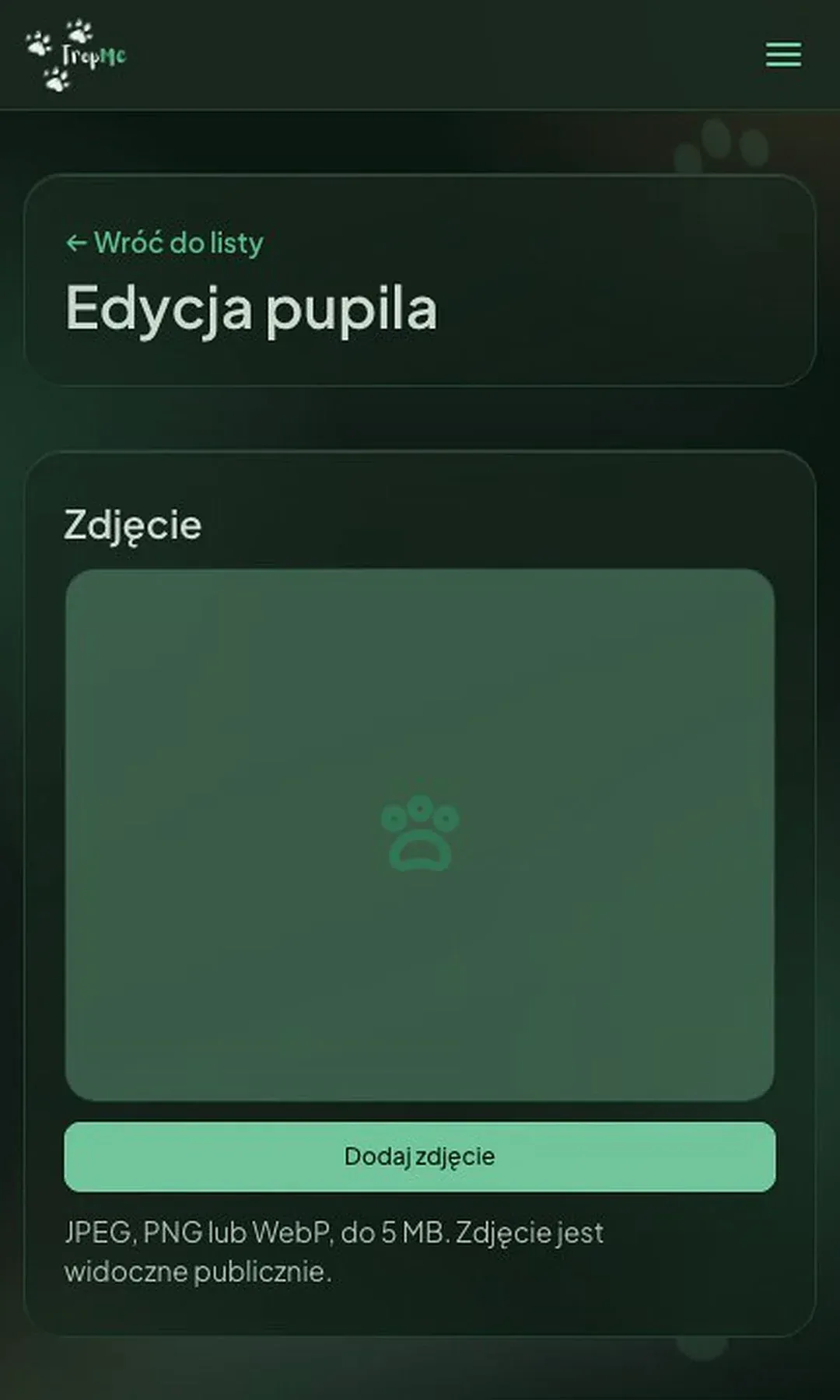
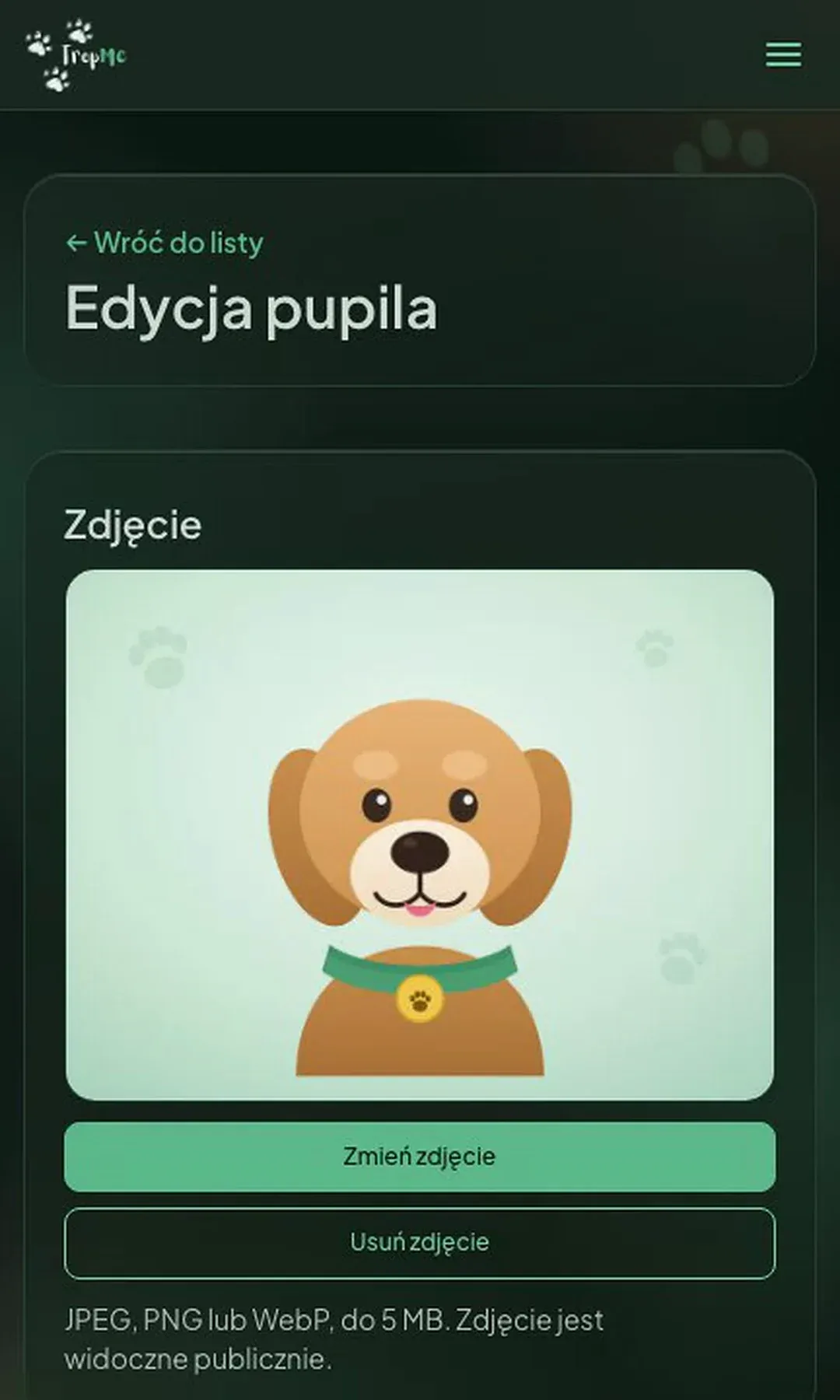
Krok 3. Gotowe — zdjęcie jest na profilu
Po chwili zdjęcie pojawi się w sekcji, a pod nim dwa nowe przyciski:
- „Zmień zdjęcie” — wgrywa nowe zdjęcie w miejsce obecnego,
- „Usuń zdjęcie” — zostawia profil bez zdjęcia.
Nie musisz niczego dodatkowo zapisywać. Zdjęcie od razu trafia na publiczny profil pupila — ten, który otwiera się po zeskanowaniu kodu QR.
Jakie zdjęcie pupila wybrać
Znalazca zwykle porównuje zdjęcie ze zwierzakiem, którego ma przed sobą. Wybierz takie, które to ułatwi:
- Cały pupil, dobrze oświetlony. Wyraźna sylwetka i umaszczenie mówią więcej niż samo zbliżenie pyszczka.
- Znaki szczególne w kadrze. Łatka, blizna, charakterystyczne ucho czy obroża — to po nich najłatwiej potwierdzić, że to ten pupil.
- Aktualne zdjęcie. Szczeniak po roku wygląda zupełnie inaczej. Podmień zdjęcie, gdy pupil wyraźnie się zmieni — np. po strzyżeniu.
- Bez danych w tle. Zdjęcie jest publiczne, więc unikaj kadrów, na których widać numer domu, tablicę rejestracyjną albo dokumenty.
To, czego nie widać na zdjęciu — charakter, lęki, choroby — dopisz w notatce na profilu. Opisujemy ją w poradniku Kod QR dla psa i kota.