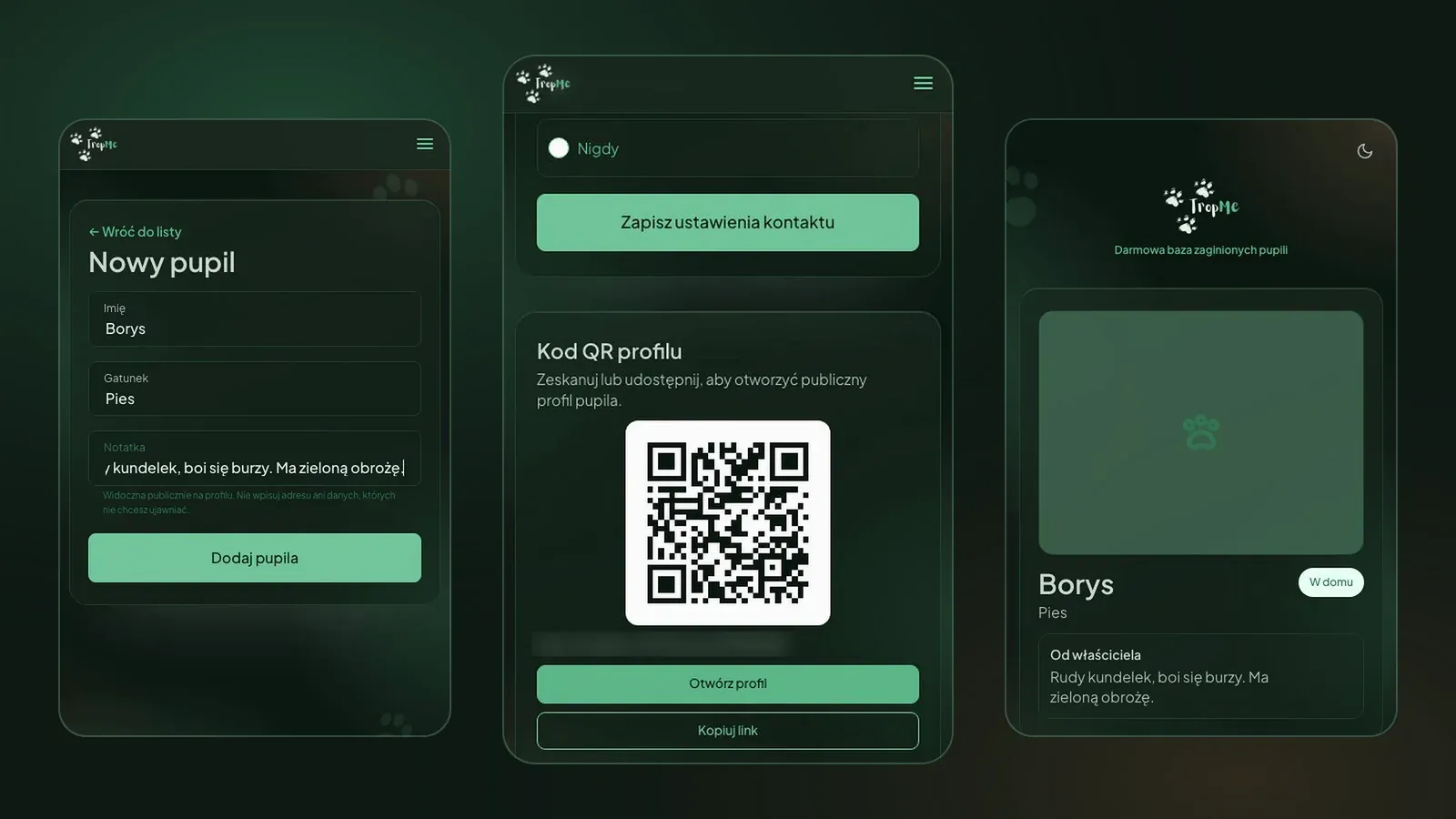
Kod QR dla psa lub kota to adresówka, którą odczyta każdy telefon. Znalazca skanuje kod aparatem i od razu widzi profil pupila oraz sposób, żeby się z Tobą skontaktować. W TropMe taki profil i kod zrobisz za darmo, w kilka minut. Poniżej cały proces krok po kroku, na przykładzie psa Borysa.
Jak działa kod QR na adresówce
Kod QR prowadzi do profilu pupila — strony z jego zdjęciem, imieniem, notatką od Ciebie i przyciskami kontaktu. Znalazca nie musi instalować żadnej aplikacji, wystarczy aparat w telefonie.
Czym różni się od zwykłej grawerowanej adresówki?
- Dane zmieniasz w panelu, a nie na zawieszce. Nowy numer telefonu wpisujesz w edycji pupila — kod na obroży zostaje ten sam.
- Sam decydujesz, co jest widoczne. Numer może być pokazywany zawsze, tylko gdy pupil zaginie, albo wcale.
- Znalazca może napisać, nawet bez numeru. Wiadomość z profilu trafia do Ciebie jako powiadomienie e-mail.
- Profil pokazuje, że pupil zaginął. Jednym przełącznikiem zmieniasz jego status, a znalazca od razu widzi komunikat „Ten pupil zaginął”.
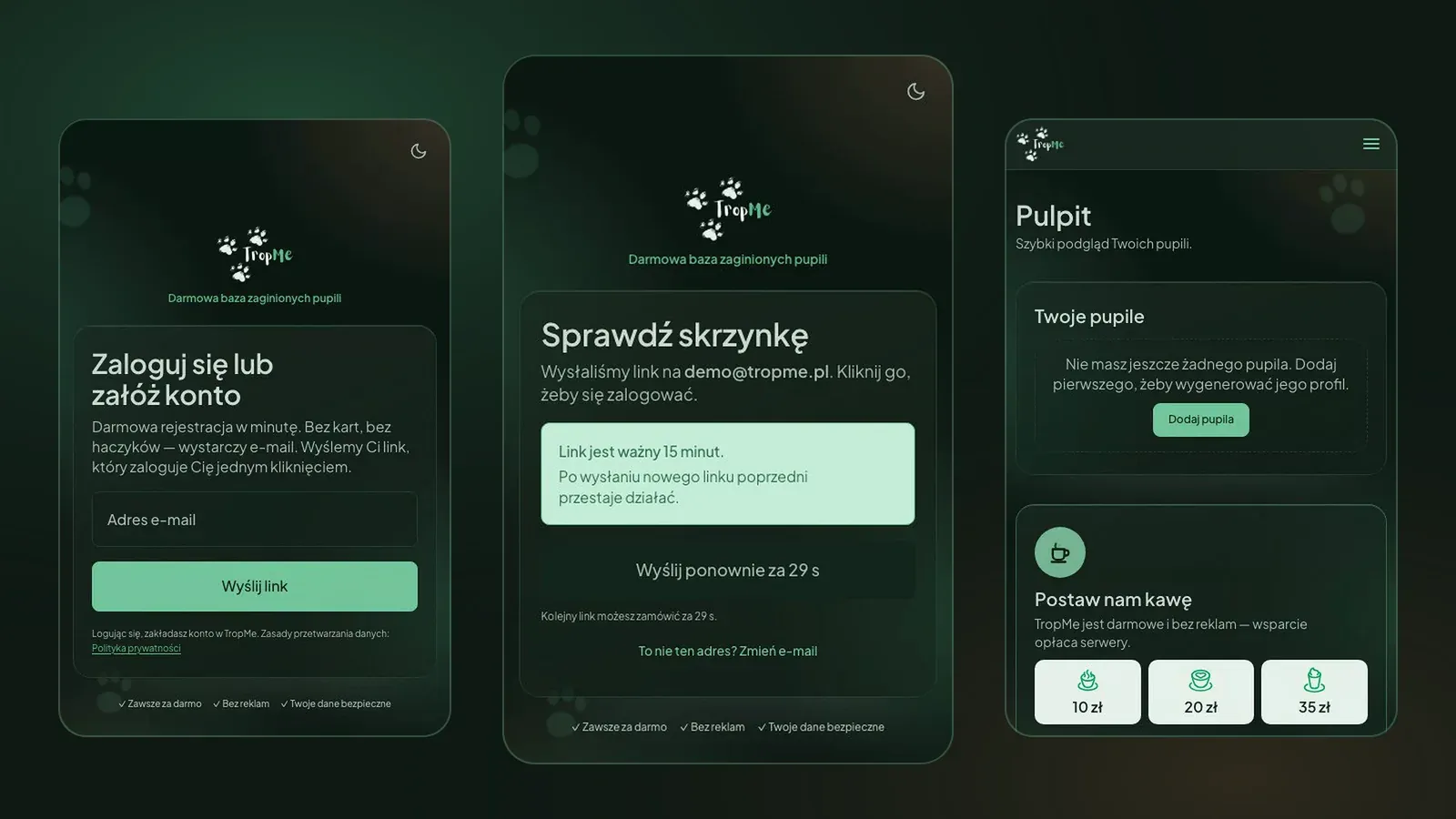
Do założenia profilu potrzebujesz konta. Jeśli go jeszcze nie masz, zacznij od poradnika Logowanie i rejestracja w TropMe. Zajmie to minutę.
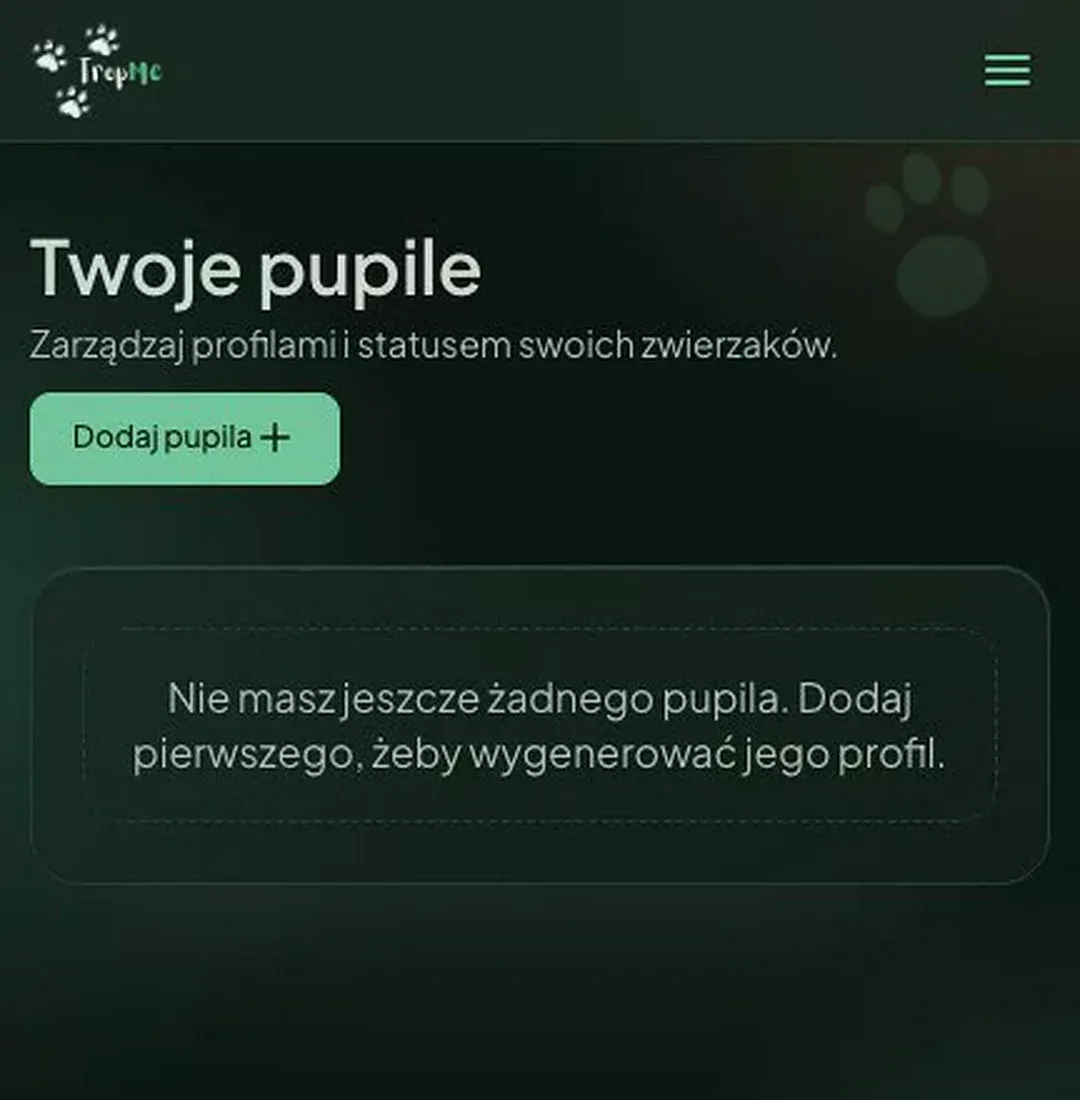
Krok 1. Otwórz listę pupili i kliknij „Dodaj pupila”
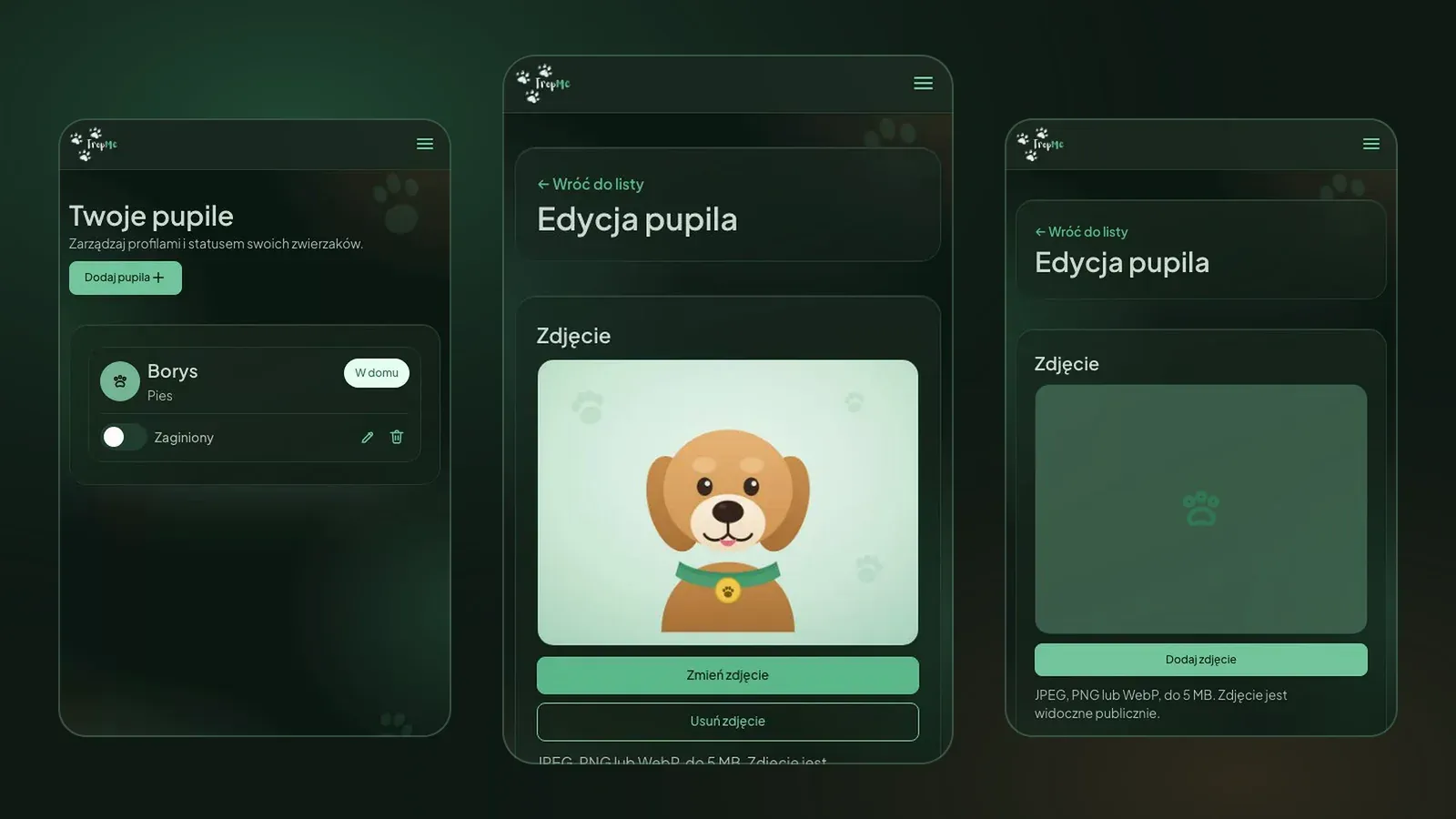
W menu wybierz Pupile. Na nowym koncie lista jest pusta. Kliknij „Dodaj pupila” pod nagłówkiem.
Krok 2. Wypełnij formularz „Nowy pupil”
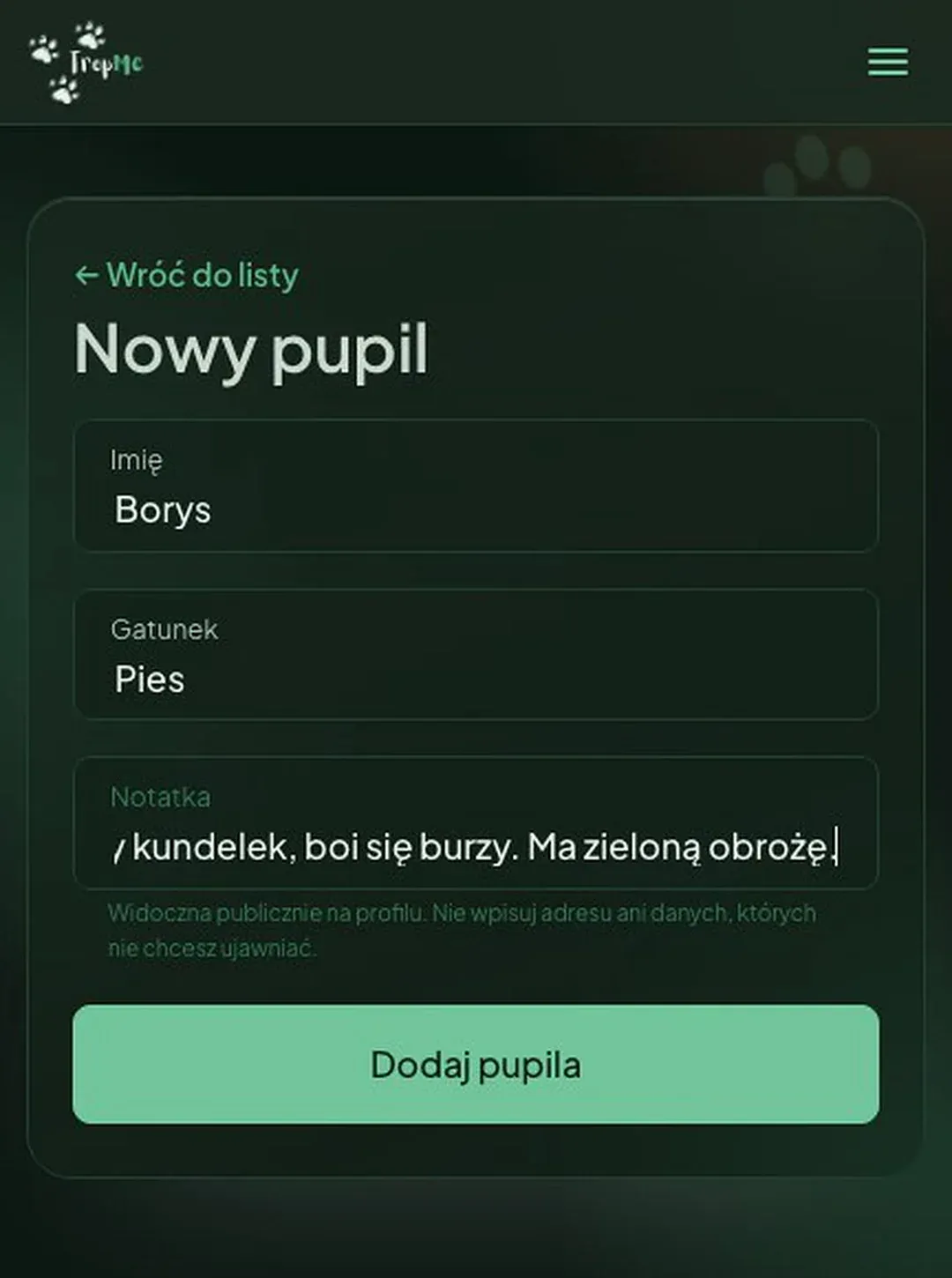
Formularz ma trzy pola:
- Imię — jedyne wymagane,
- Gatunek — np. Pies, Kot,
- Notatka — to, co pomoże rozpoznać zwierzaka i dobrze się nim zająć: umaszczenie, obroża, charakter („boi się burzy”, „płochliwy”).
Notatka jest widoczna publicznie na profilu. Nie wpisuj w niej adresu ani danych, których nie chcesz ujawniać. Kliknij „Dodaj pupila”.
Krok 3. Przejdź do edycji pupila
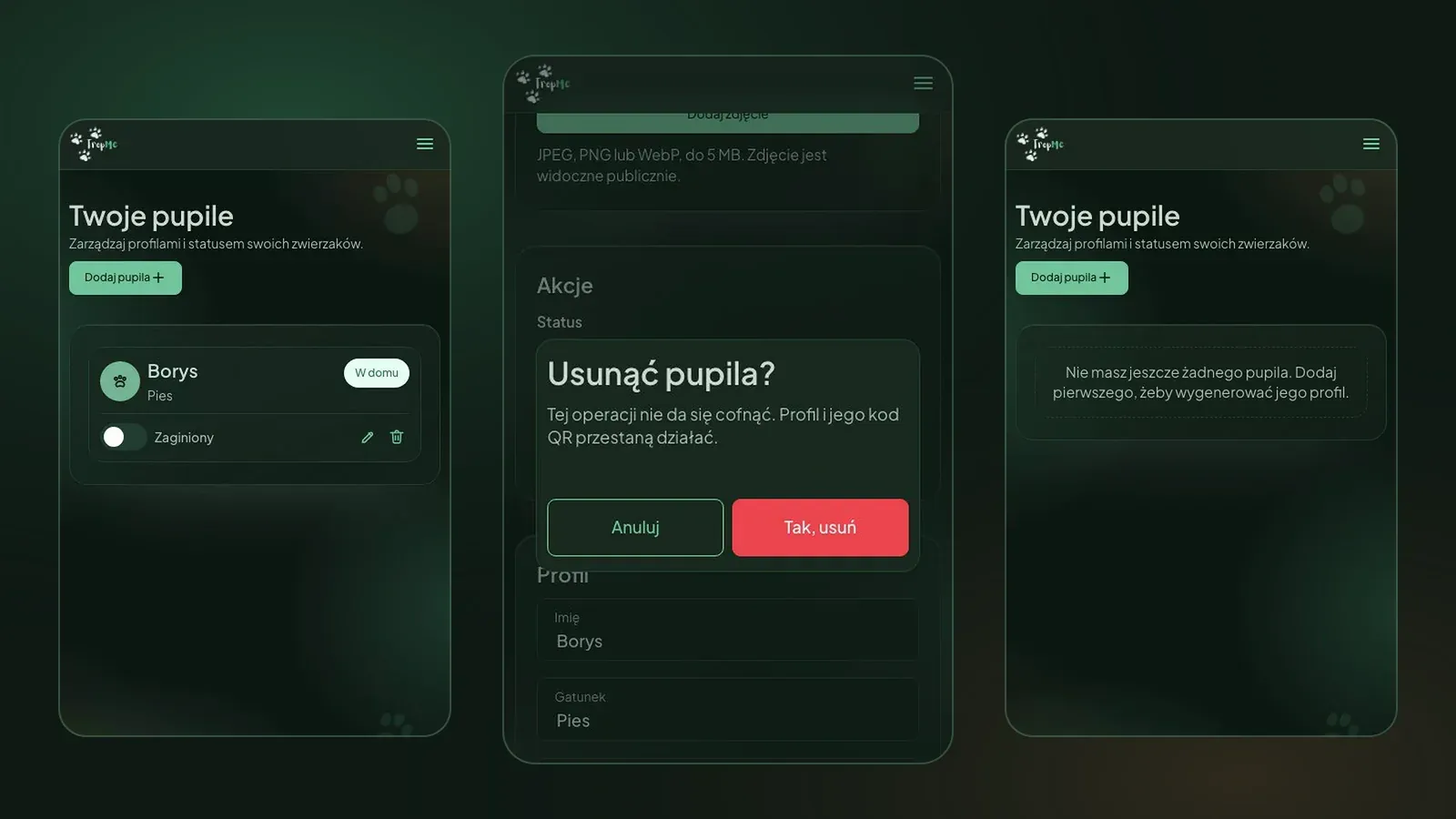
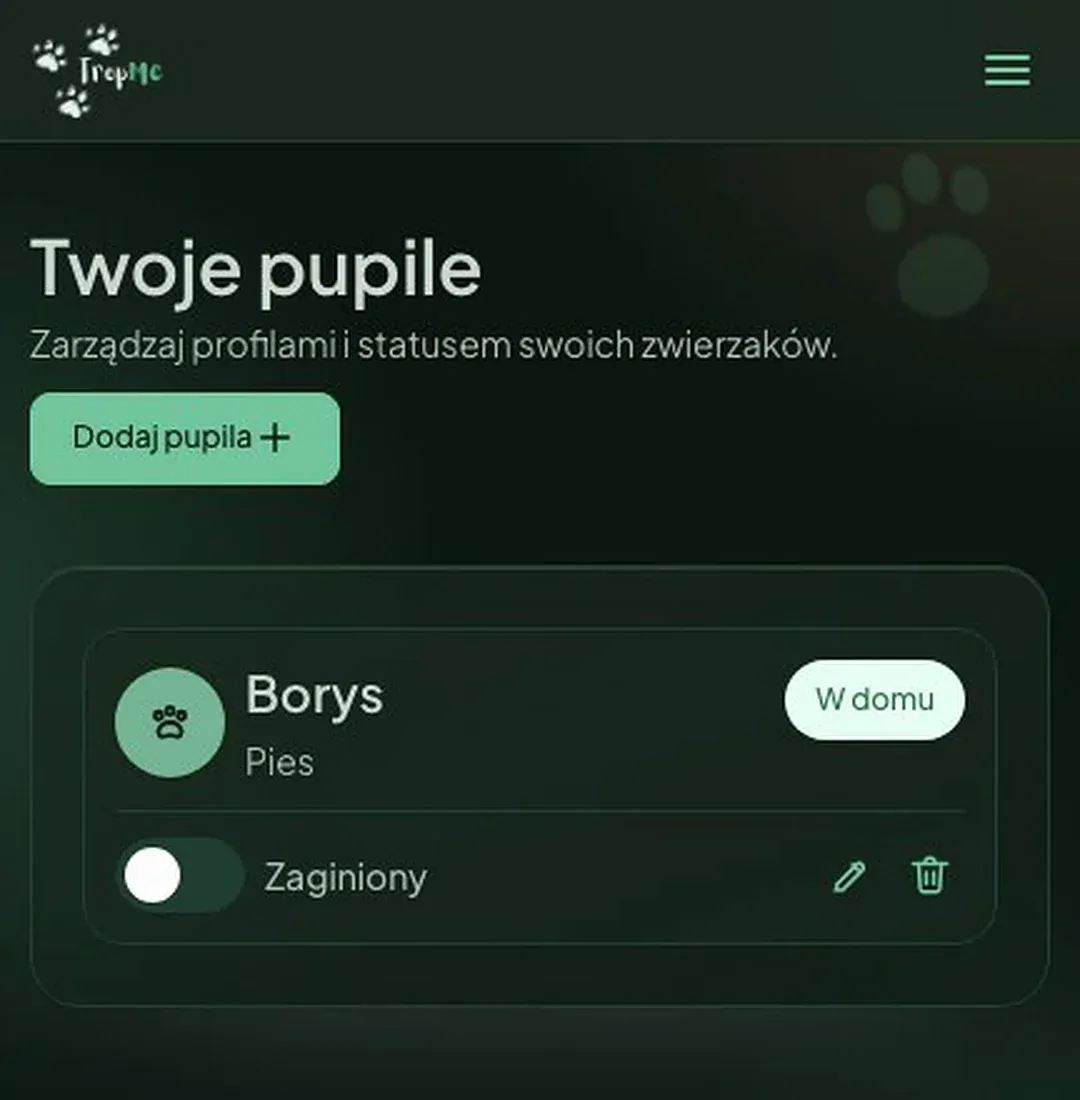
Wrócisz na listę, na której pojawi się karta pupila ze statusem „W domu”. Na karcie masz przełącznik „Zaginiony” oraz ikony edycji i usuwania. Kliknij ikonę ołówka — Edytuj.
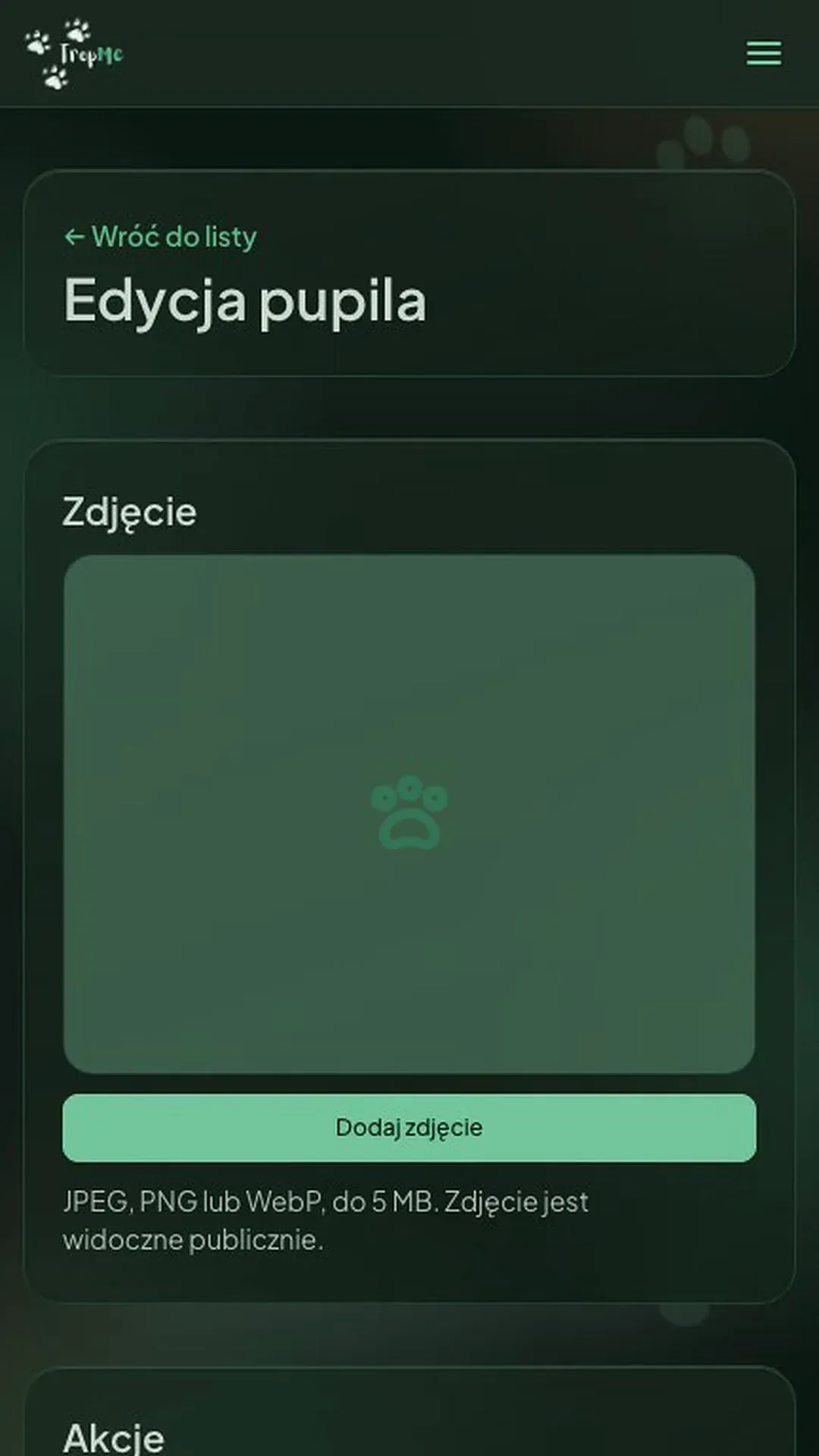
Ekran „Edycja pupila” składa się z kilku sekcji:
- Zdjęcie — dodaj zdjęcie w formacie JPEG, PNG lub WebP (do 5 MB). Jest widoczne publicznie i najbardziej pomaga znalazcy rozpoznać zwierzaka — szczegóły w poradniku Jak dodać zdjęcie pupila.
- Akcje — status „Zaginiony” i usuwanie pupila.
- Profil — imię, gatunek i notatka.
- Kontakt i widoczność — numer telefonu i to, co zobaczy znalazca.
- Kod QR profilu.
Krok 4. Ustaw kontakt i widoczność profilu
W sekcji „Kontakt i widoczność” wpisz numer telefonu w formacie międzynarodowym, np. +48600123456. Znalazca zobaczy go dopiero po kliknięciu „Pokaż numer” i tylko zgodnie z ustawieniami poniżej. Sama rozmowa odbywa się już poza TropMe.
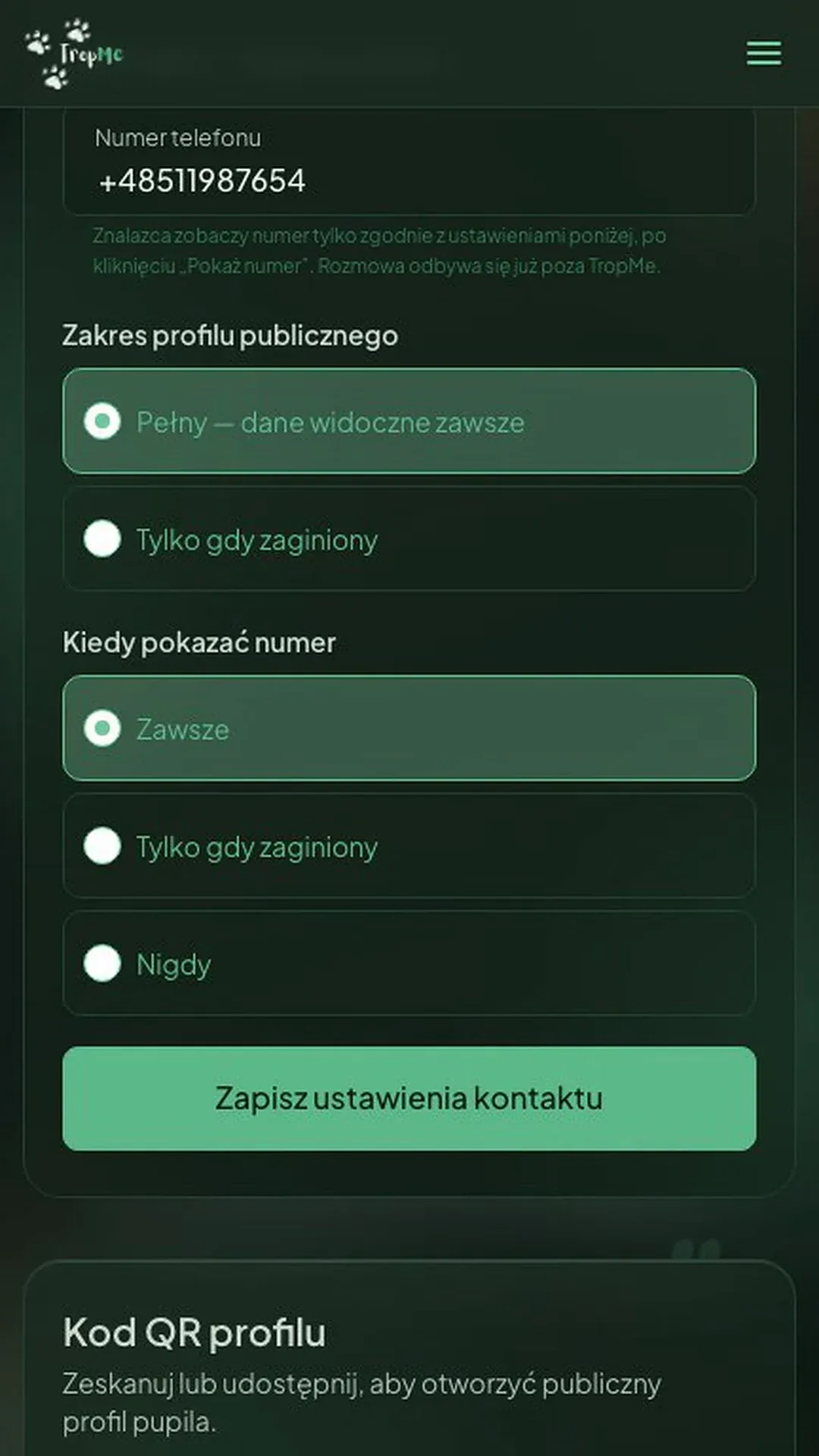
Następnie wybierz dwie rzeczy.
Zakres profilu publicznego:
- Pełny — dane widoczne zawsze — każdy, kto zeskanuje kod, zobaczy imię, zdjęcie i notatkę.
- Tylko gdy zaginiony — dopóki pupil jest w domu, profil pokazuje tylko informację, że właściciel ukrył szczegóły. Pełne dane pojawią się, gdy oznaczysz go jako zaginionego.
Kiedy pokazać numer:
- Zawsze,
- Tylko gdy zaginiony,
- Nigdy — znalazca nadal może napisać do Ciebie wiadomość.
W przykładzie wybraliśmy Pełny i Zawsze. Kliknij „Zapisz ustawienia kontaktu”.
Krok 5. Pobierz kod QR na adresówkę
Niżej jest sekcja „Kod QR profilu”. To ten kod trafi na zawieszkę przy obroży. Masz do dyspozycji trzy przyciski:
- Otwórz profil — podgląd tego, co zobaczy znalazca,
- Kopiuj link — adres profilu do wysłania albo udostępnienia,
- Pobierz kod QR — plik do wydruku na zawieszkę.
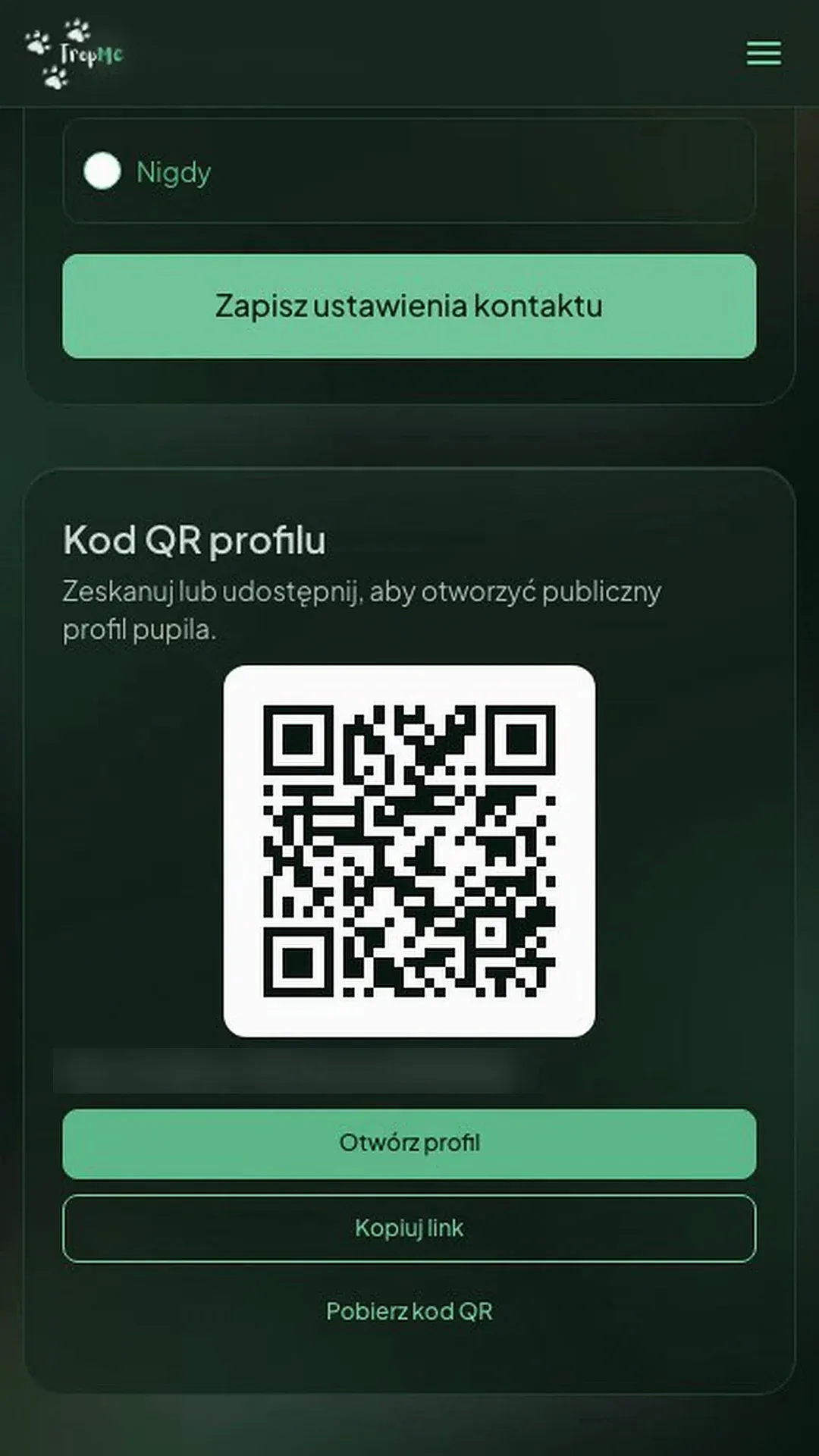
Kliknij „Otwórz profil”, żeby zobaczyć profil oczami znalazcy.
Krok 6. Zobacz, co zobaczy znalazca
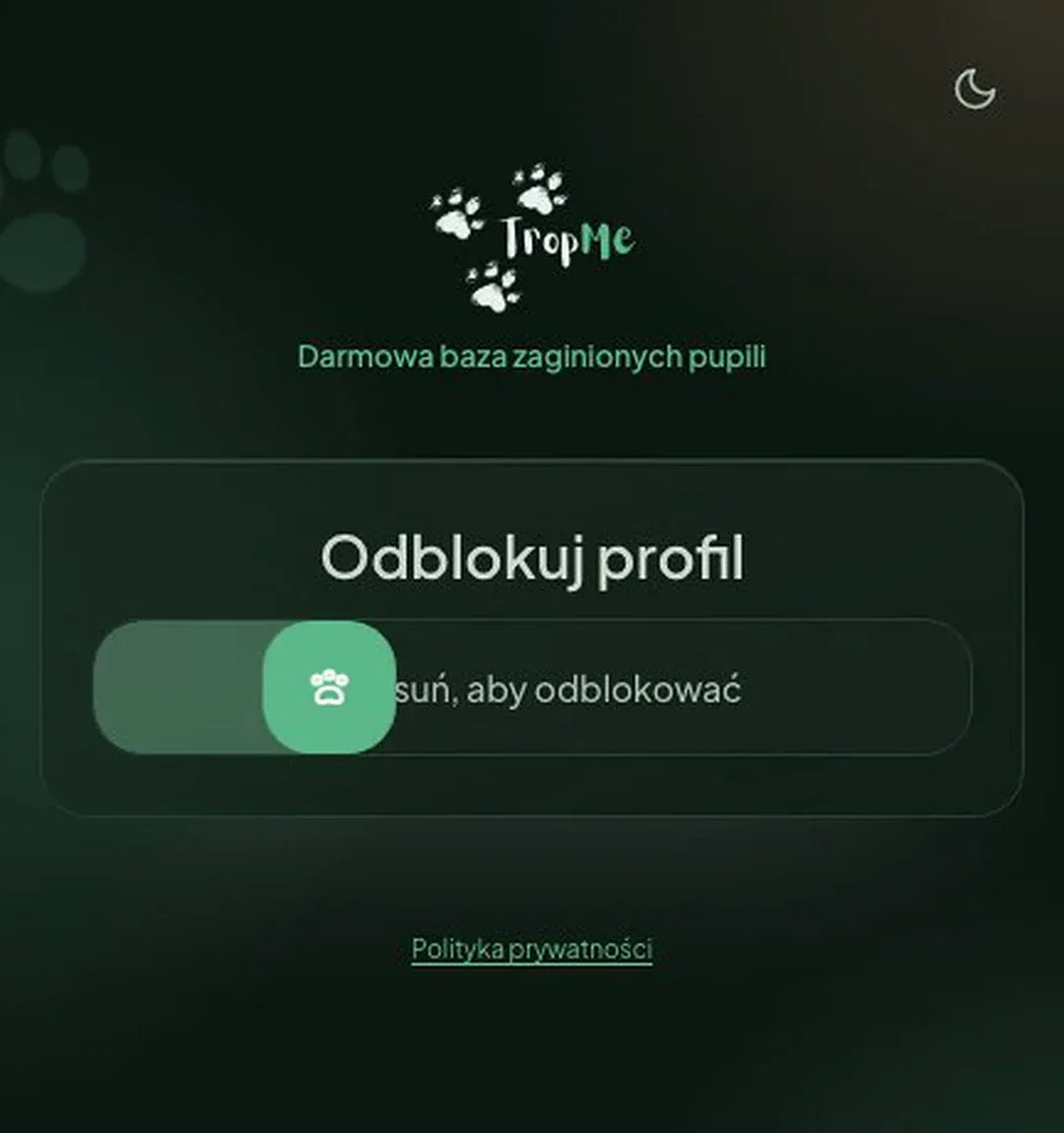
Profil otwiera się ekranem „Odblokuj profil” — wystarczy przesunąć suwak w prawo.
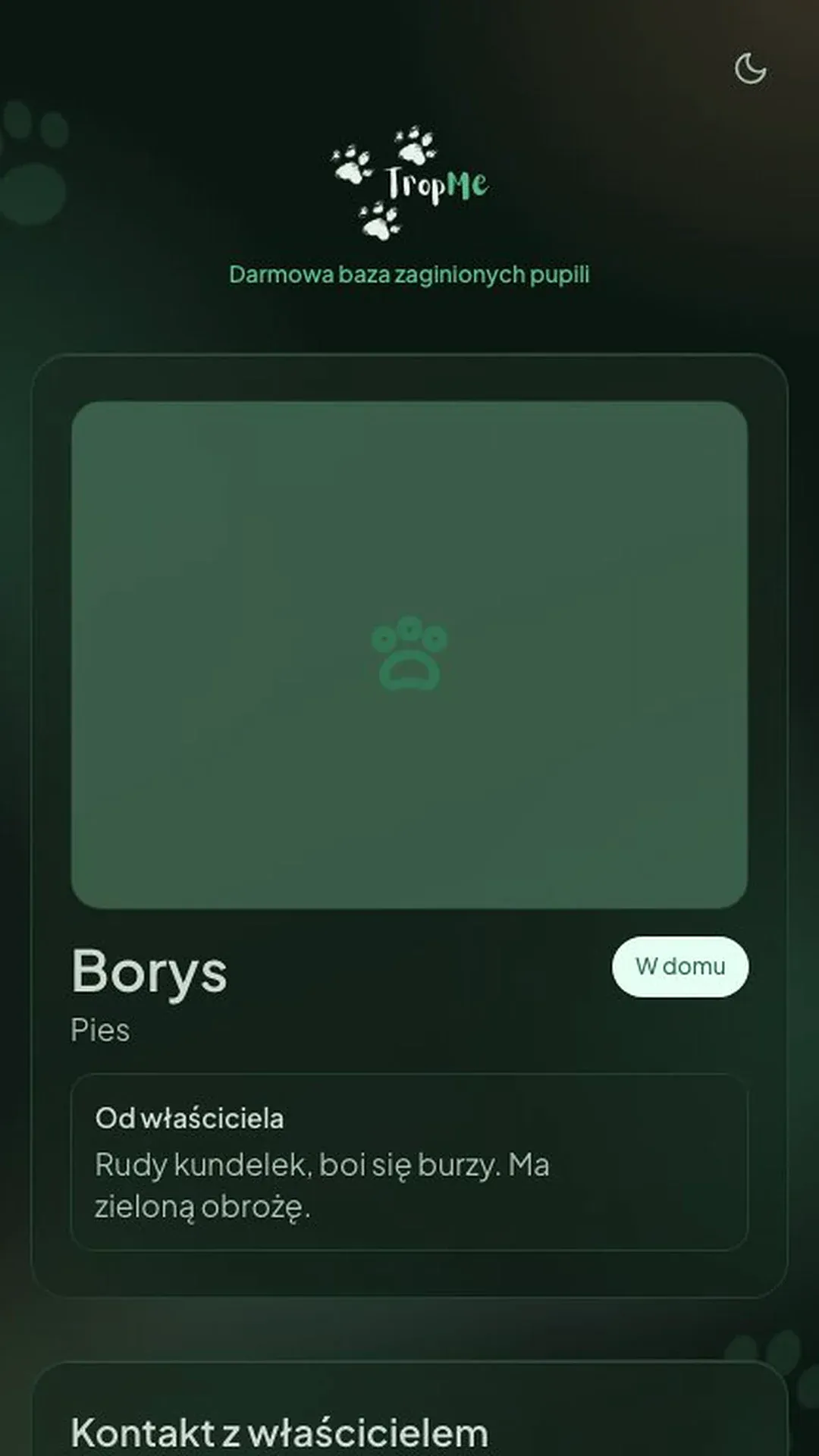
Po odblokowaniu znalazca widzi:
- zdjęcie, imię i gatunek pupila oraz jego status („W domu” albo „Zaginiony”),
- kartę „Od właściciela” z Twoją notatką,
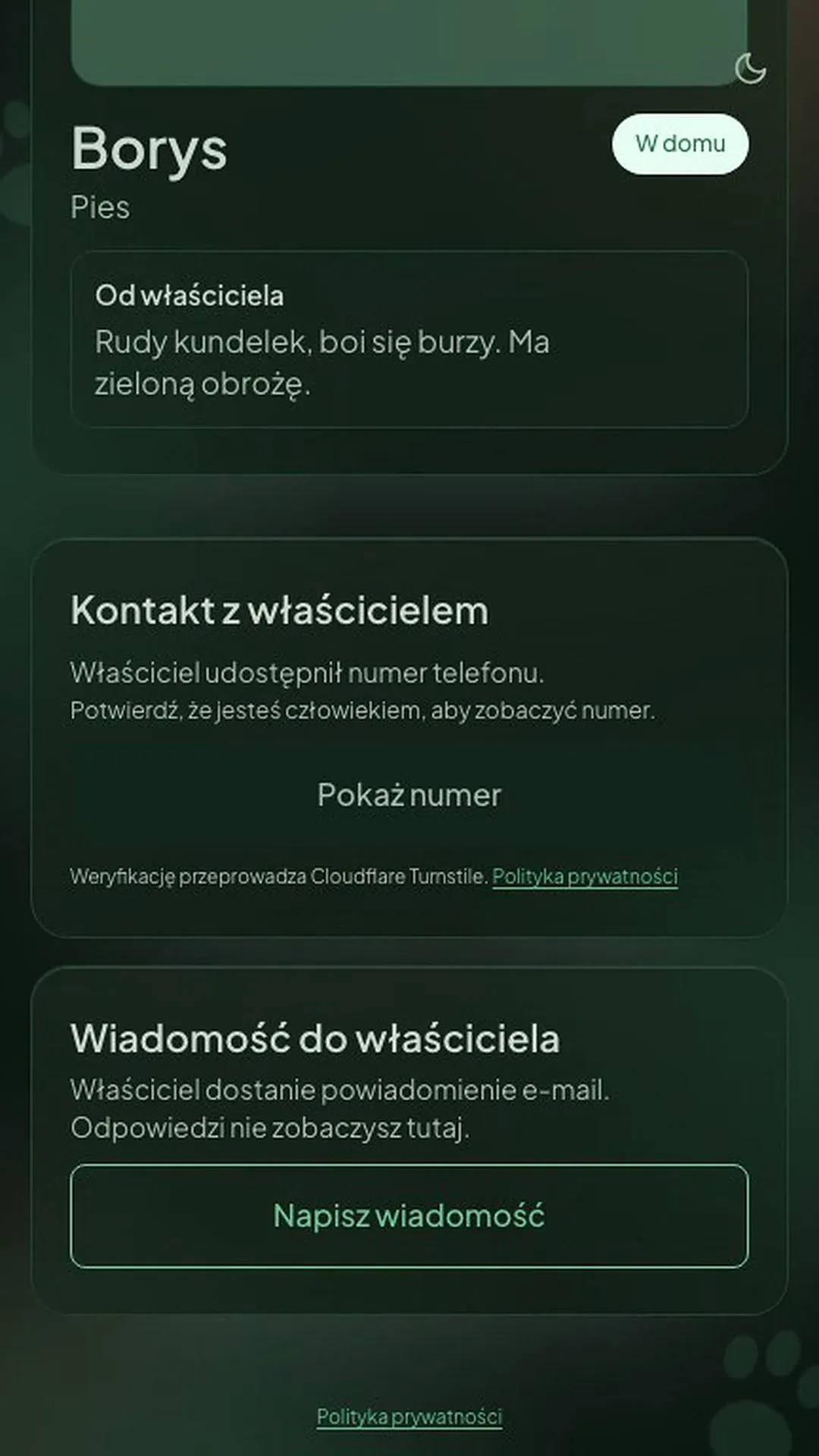
- sekcję „Kontakt z właścicielem” z przyciskiem „Pokaż numer” — przed pokazaniem numeru znalazca potwierdza, że jest człowiekiem,
- sekcję „Wiadomość do właściciela” z przyciskiem „Napisz wiadomość” — dostaniesz ją jako powiadomienie e-mail.
Gdy pupil zaginie
Włącz przełącznik „Zaginiony” — na karcie pupila albo w sekcji Akcje w edycji. Status na profilu zmieni się na „Zaginiony”, a znalazca zobaczy wyraźny komunikat „Ten pupil zaginął”. Jeśli masz ustawioną widoczność „Tylko gdy zaginiony”, właśnie w tym momencie odsłonią się dane i numer. Gdy zwierzak wróci, wyłącz przełącznik.