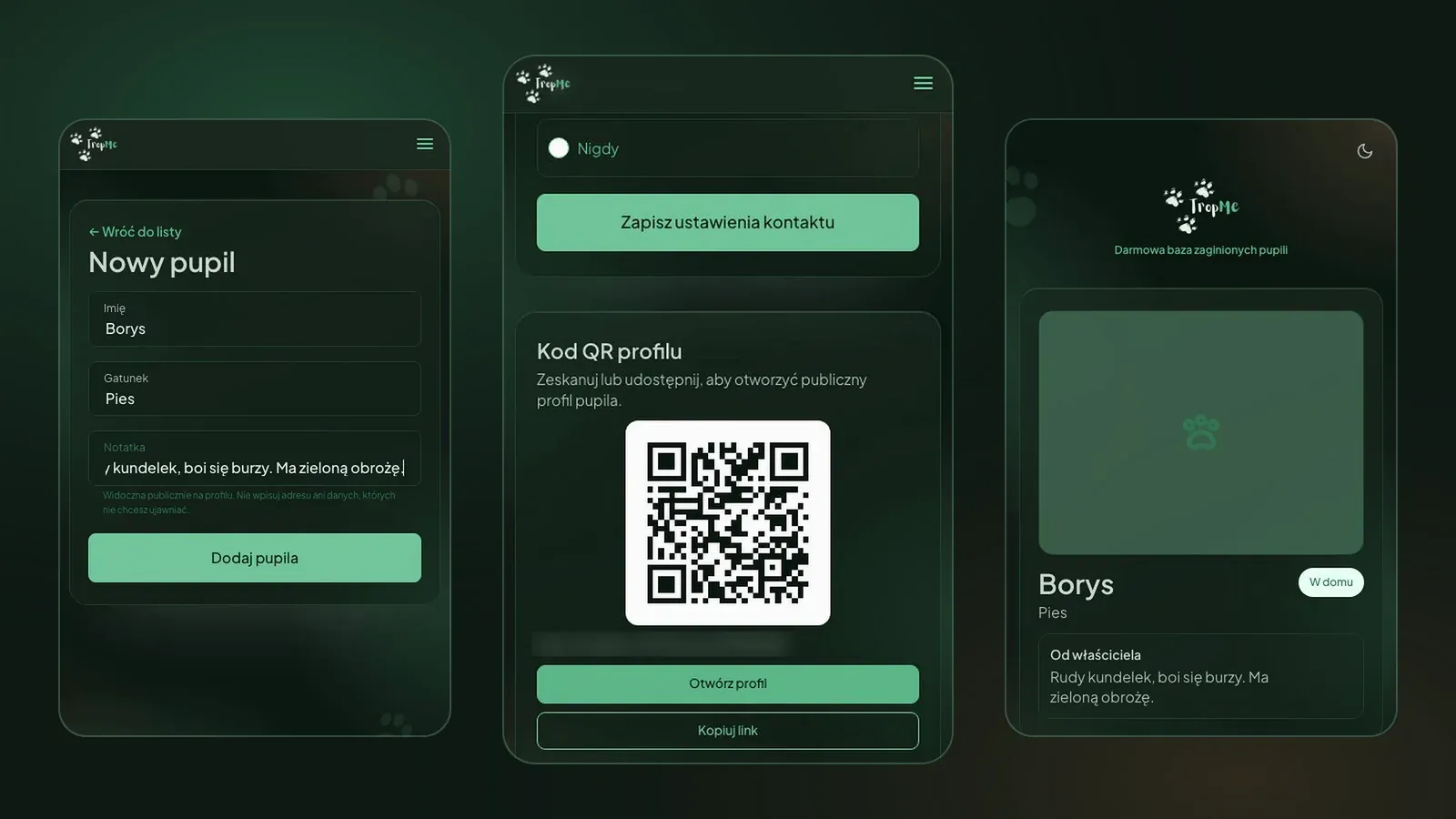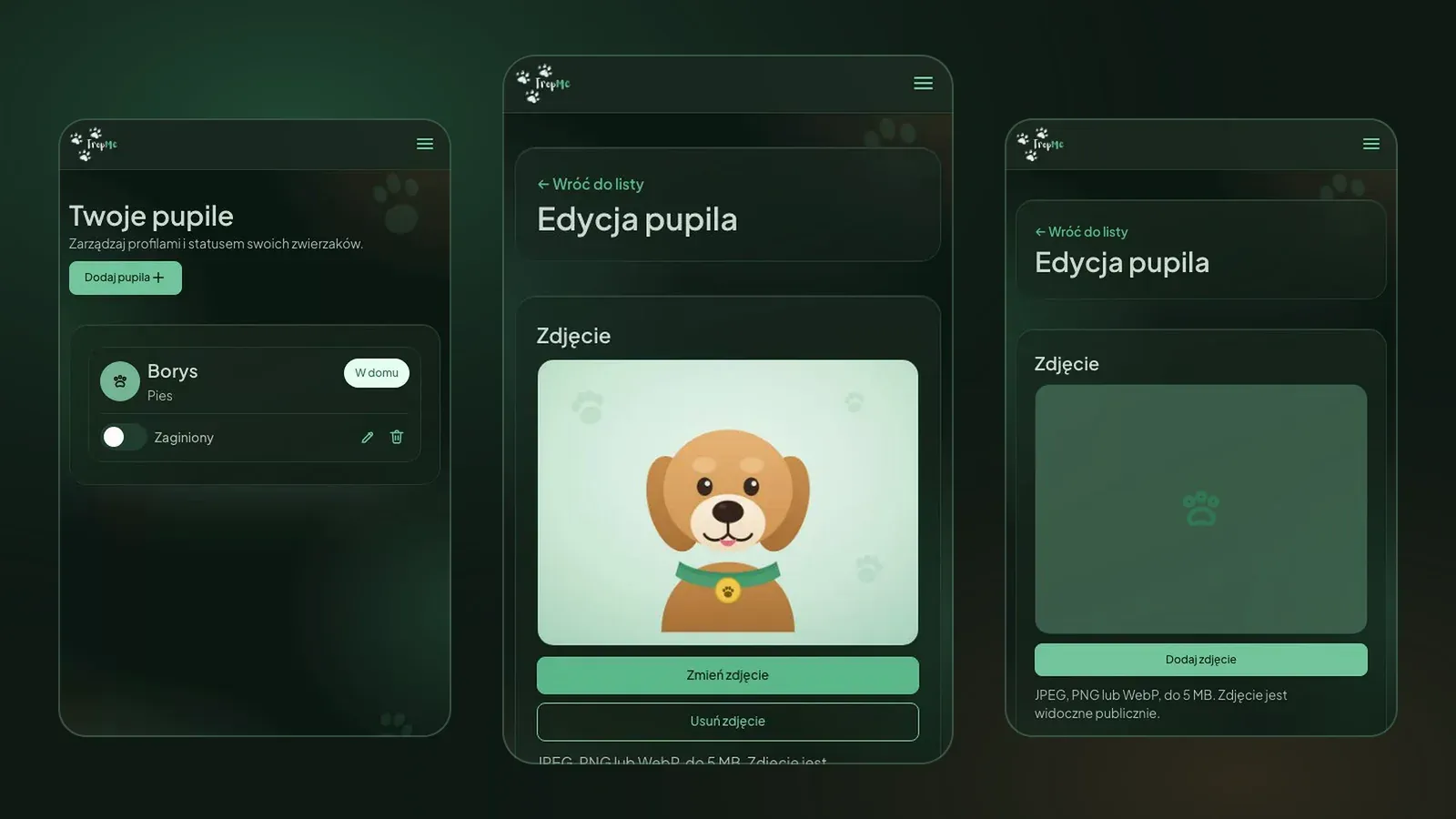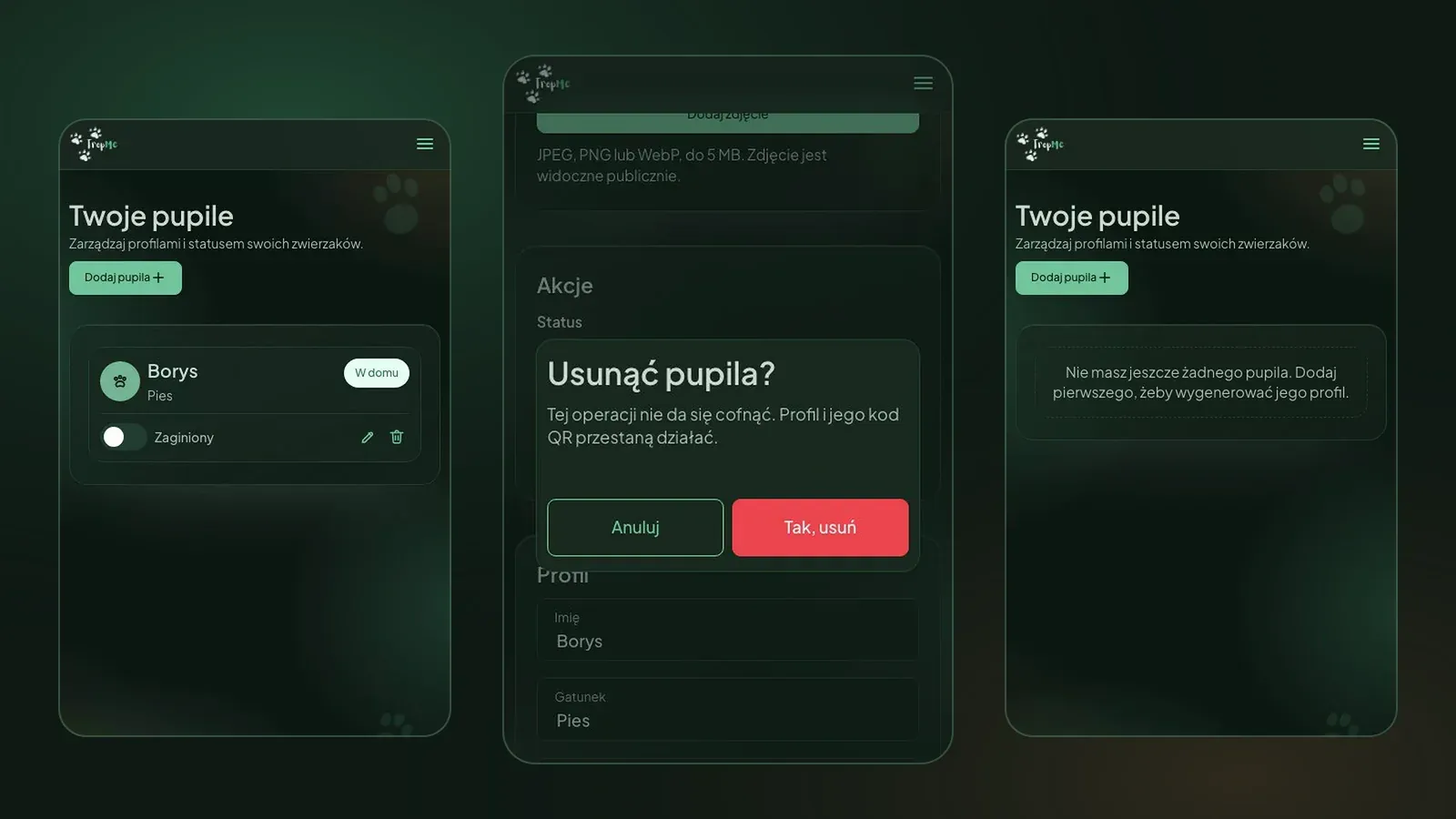


Rejestracja i logowanie w TropMe to jeden i ten sam krok: wpisujesz adres e-mail, dostajesz link i klikasz go w wiadomości. Nie ma hasła do zapamiętania ani karty płatniczej, a konto jest darmowe. Poniżej cały proces na telefonie, krok po kroku.
Krok 1. Wejdź na stronę logowania
Otwórz app.tropme.com/login na telefonie albo komputerze. Zobaczysz ekran „Zaloguj się lub załóż konto” z jednym polem — Adres e-mail.


Krok 2. Wpisz e-mail i kliknij „Wyślij link”
Podaj adres, do którego masz dostęp — na niego będą przychodzić linki do logowania i powiadomienia od osób, które znajdą Twojego pupila. Kliknij „Wyślij link”.
Pod przyciskiem znajdziesz odnośnik do polityki prywatności. Logując się pierwszy raz, zakładasz konto w TropMe.
Krok 3. Sprawdź skrzynkę
Pojawi się ekran „Sprawdź skrzynkę” z potwierdzeniem, na jaki adres wysłaliśmy link. Warto zapamiętać dwie rzeczy:
- link jest ważny 15 minut,
- po wysłaniu nowego linku poprzedni przestaje działać — klikaj zawsze ten z najnowszej wiadomości.

Jeśli mail nie dotarł, zajrzyj do folderu ze spamem. Po 30 sekundach możesz poprosić o nowy link przyciskiem „Wyślij ponownie”. Gdy zauważysz literówkę w adresie, kliknij „To nie ten adres? Zmień e-mail”.
Krok 4. Kliknij link z maila
Otwórz wiadomość od TropMe i kliknij link. Przez chwilę zobaczysz komunikat „Weryfikujemy link…”, a zaraz potem trafisz do panelu — na Pulpit.
Jeśli zamiast tego pojawi się „Link jest nieprawidłowy”, oznacza to, że link wygasł, został już użyty albo wysłaliśmy nowszy. Wróć do logowania i poproś o kolejny.
Krok 5. Rozejrzyj się po panelu
Pulpit to szybki podgląd Twoich pupili. Na nowym koncie karta „Twoje pupile” jest pusta i od razu podpowiada przycisk „Dodaj pupila”.

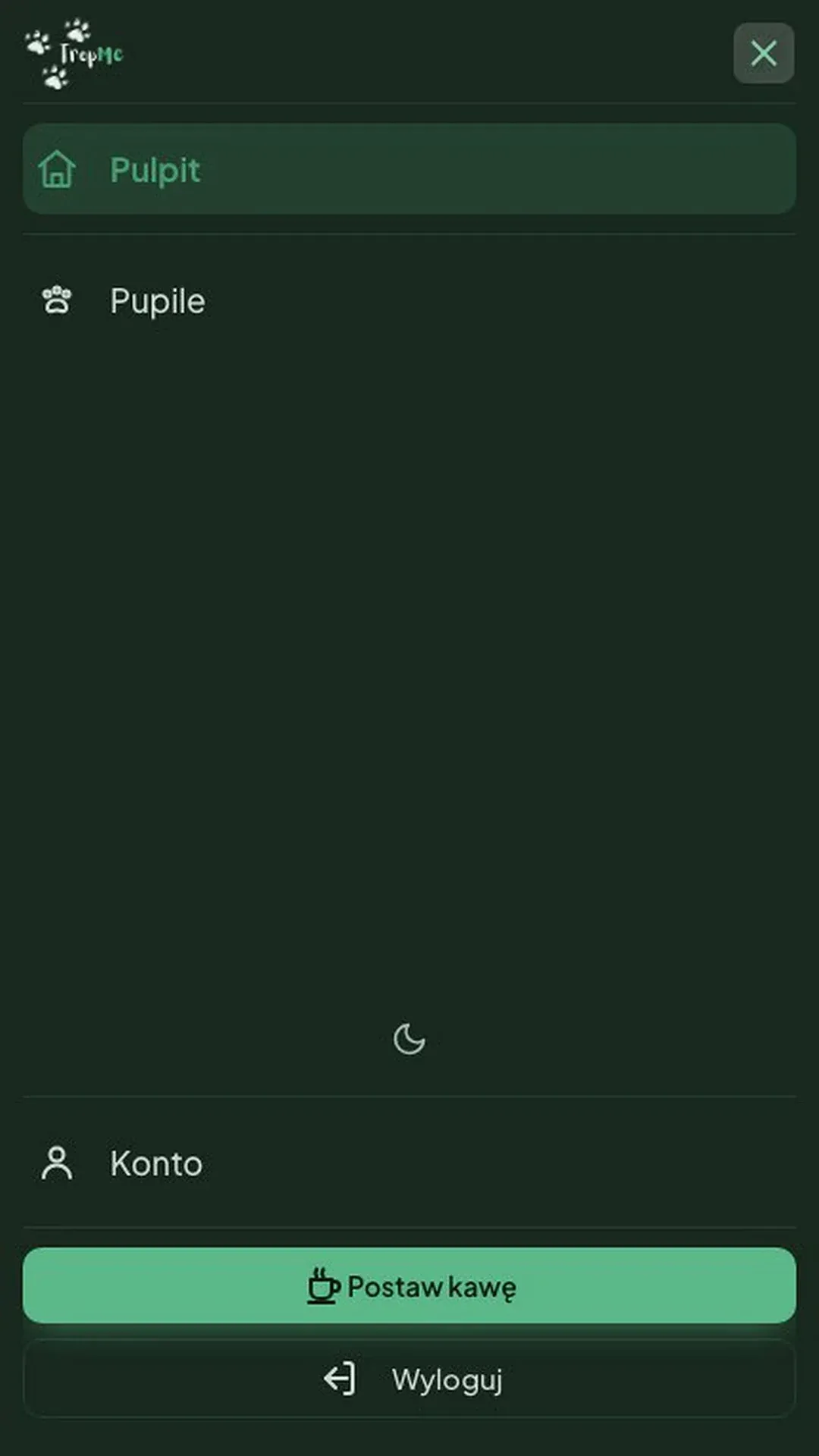
Na telefonie menu otwierasz ikoną w prawym górnym rogu, na komputerze jest zawsze widoczne z lewej strony. Znajdziesz w nim:
- Pulpit — podsumowanie,
- Pupile — lista zwierzaków i ich profili,
- Konto — dane konta,
- Wyloguj.
Masz już konto — czas dodać pierwszego zwierzaka. Opisujemy to w poradniku Kod QR dla psa i kota — jak zrobić profil pupila.